سبد خرید خالی است.

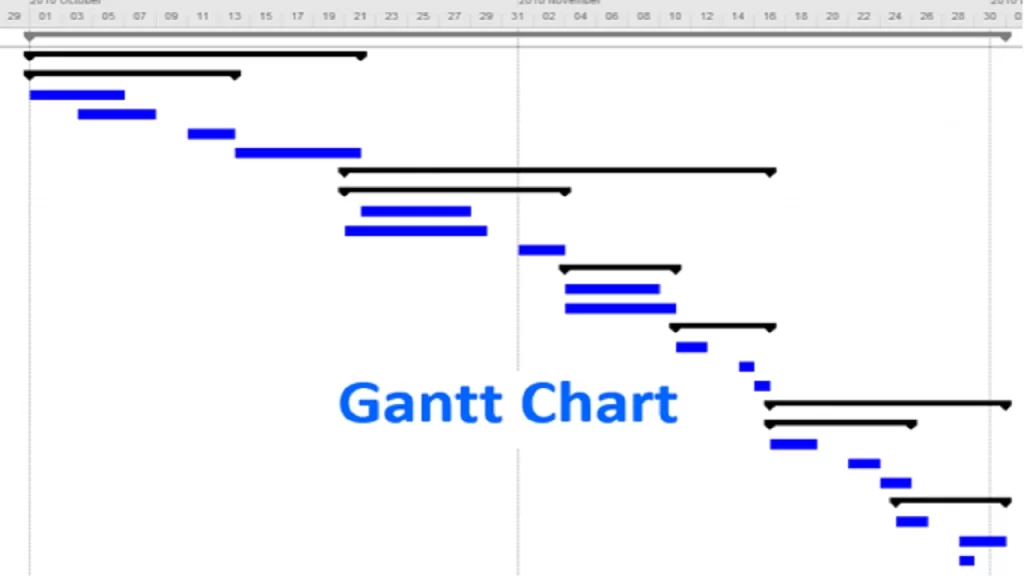
در دنیای امروز که پروژهها روزبهروز پیچیدهتر و زمانبندیها فشردهتر میشوند، داشتن یک تصویر شفاف از مسیر اجرای پروژه به یک ضرورت تبدیل شده است. بسیاری از تاخیرها، دوبارهکاریها و اتلاف منابع، تنها به دلیل نبود یک برنامهی زمانبندی دقیق و قابل فهم رخ میدهند. در این میان، نمودار گانت بهعنوان یکی از قدرتمندترین ابزارهای مدیریت پروژه، به مدیران کمک میکند تا فعالیتها، وابستگیها و روند پیشرفت پروژه را بهصورت بصری و قابل تحلیل مشاهده کنند.
نرمافزار Microsoft Project با امکانات حرفهای خود، این امکان را فراهم میسازد که گانت چارت را نهتنها ترسیم، بلکه بهصورت هوشمند مدیریت و سفارشیسازی کنید. در این مقاله، بهصورت گامبهگام با مفهوم گانت چارت، کاربردهای آن و نحوهی رسم و تنظیم آن در MSP آشنا میشوید تا بتوانید پروژههای خود را با دقت، کنترل و اطمینان بیشتری پیش ببرید.
مدیریت پروژه بدون داشتن یک برنامهی زمانبندی دقیق، عملاً امکانپذیر نیست. یکی از پرکاربردترین ابزارهای برنامهریزی و کنترل پروژه، نمودار گانت (Gantt Chart) است. این نمودار با نمایش تصویری فعالیتها در طول زمان، به مدیران پروژه کمک میکند تا روند اجرا، میزان پیشرفت و وابستگی بین فعالیتها را بهصورت شفاف مشاهده کنند.
نرمافزار Microsoft Project (MSP) بهعنوان یکی از قدرتمندترین ابزارهای مدیریت پروژه، امکانات گستردهای برای رسم، ویرایش و سفارشیسازی گانت چارت در اختیار کاربران قرار میدهد.
برای برنامهریزی دقیق فازهای زمانی و تخصیص منابع در پروژههای بزرگ، نخستین گام، یادگیری اصولی ایجاد پروژه در نرم افزار MSP و تنظیم ساختار شکست کار (WBS) است.
گانت چارت یک نمودار میلهای افقی است که فعالیتهای پروژه را در محور عمودی و بازهی زمانی آنها را در محور افقی نمایش میدهد. هر فعالیت بهصورت یک نوار نمایش داده میشود که طول آن بیانگر مدت زمان اجرای آن فعالیت است.
با مشاهدهی نمودار گانت میتوان اطلاعاتی مانند تاریخ شروع و پایان فعالیتها، همپوشانی وظایف، توالی انجام کارها و وضعیت پیشرفت پروژه را بهسادگی بررسی کرد.
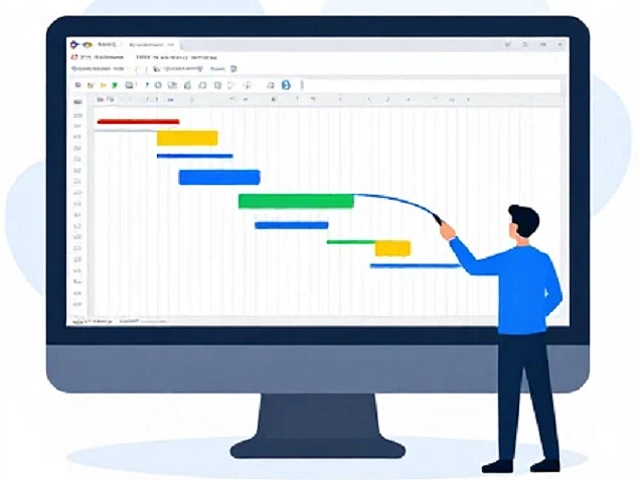
به همین دلیل، نمودار گانت یکی از رایجترین و محبوبترین ابزارها در میان مدیران پروژه محسوب میشود.
ایدهی اولیهی نمودار گانت نخستینبار در دههی ۱۸۹۰ توسط مهندسی لهستانی به نام کارول آدامایکی مطرح شد. با این حال، هنری گانت با توسعه و کاربردیسازی این نمودار، آن را به ابزاری شناختهشده در مدیریت پروژه تبدیل کرد.
در گذشته، نمودارهای گانت بهصورت دستی ترسیم میشدند، اما امروزه با استفاده از نرمافزارهایی مانند Microsoft Project، طراحی و بهروزرسانی آنها بسیار سادهتر شده است.
پس از مشخص کردن لیست وظایف پروژه مرحله بعدی مشخص کردن فردی است که مسئول انجام دادن آن کار است. مشخص کردن افراد در Microsoft Project شامل وارد کردن اعضای پروژه و تخصیص وظیفه به آن ها است.
عدم نمایش نمودار گانت در MSP معمولاً به دلیل تغییر ناخواسته نمای پروژه، غیرفعال بودن نمای Gantt Chart یا مخفی شدن نوارهای فعالیت رخ میدهد. همچنین تنظیمات مربوط به فیلترها و ستونها میتواند باعث شود نمودار بهدرستی نمایش داده نشود. با بررسی بخش View و تنظیمات Bar Styles و Show/Hide میتوان این مشکل را برطرف و نمای گانت چارت را بازیابی کرد.
نرمافزار Microsoft Project امکانات متنوعی برای تنظیم و شخصیسازی گانت چارت در اختیار کاربران قرار میدهد. این تنظیمات شامل تغییر ظاهر نوارها، نحوه نمایش روابط فعالیتها، تنظیم محور زمانی و فعالسازی خط پیشرفت است. اعمال صحیح این تنظیمات باعث افزایش خوانایی نمودار و تحلیل دقیقتر وضعیت پروژه میشود.
در پروژههای تولیدی، گانت چارت بهعنوان ابزاری کلیدی برای زمانبندی مراحل مختلف تولید استفاده میشود. نمونه گانت چارت پروژه تولید معمولاً شامل فعالیتهایی مانند برنامهریزی تولید، آمادهسازی مواد اولیه، فرآیند ساخت، کنترل کیفیت و توزیع محصول است. بررسی این نمونهها به مدیران کمک میکند تا ساختار پروژه خود را اصولیتر طراحی کنند.
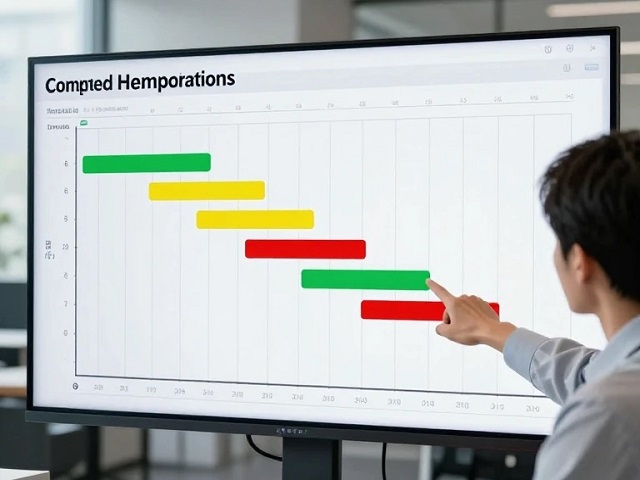
گانت چارتهای آماده راهکاری سریع برای شروع برنامهریزی پروژه محسوب میشوند، بهویژه برای کاربران مبتدی. این نمودارها بهصورت قالبهای از پیش طراحیشده در Microsoft Project یا سایر ابزارها در دسترس هستند و تنها با وارد کردن اطلاعات فعالیتها قابل استفادهاند. استفاده از این قالبها زمان طراحی اولیه را کاهش میدهد.
نمایش نام فعالیتها در نمودار گانت نقش مهمی در درک بهتر اطلاعات پروژه دارد. در MSP میتوان از طریق تنظیمات Bar Styles و بخش Text محل نمایش نام فعالیتها را در کنار یا روی نوارها تعیین کرد. این کار باعث میشود بدون مراجعه به جدول فعالیتها، اطلاعات هر وظیفه مستقیماً از روی نمودار قابل مشاهده باشد.
جدول گانت آموزشی ابزاری ساده و کاربردی برای آموزش مفاهیم پایه مدیریت پروژه است. این جدول شامل لیست فعالیتها، تاریخ شروع و پایان و مدت زمان هر فعالیت بوده و پایهی اصلی ترسیم نمودار گانت را شکل میدهد. استفاده از این جدول به ویژه برای آموزش MSP به دانشجویان و افراد تازهکار بسیار مؤثر است.
گانت چارتهای آماده و رایگان گزینهای مناسب برای دانشجویان و مدیران پروژهای هستند که قصد دارند بدون صرف هزینه، برنامهریزی پروژه را آغاز کنند. این قالبها معمولاً قابل استفاده در MSP و اکسل بوده و امکان ویرایش و سفارشیسازی دارند. استفاده از نمونههای رایگان میتواند نقطه شروع مناسبی برای طراحی گانت چارت حرفهای باشد.
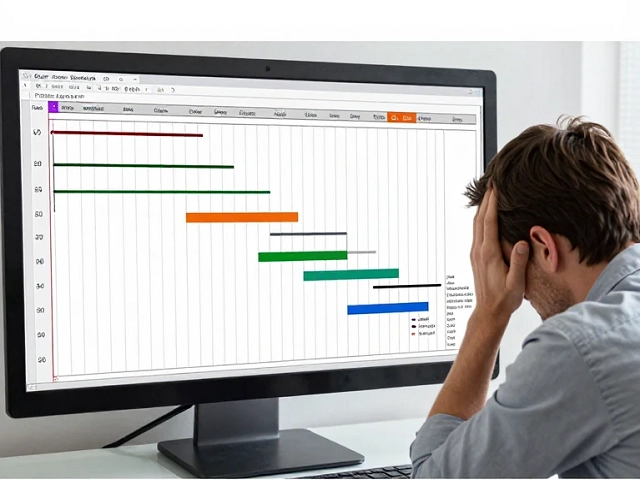
نمای گانت چارت در Microsoft Project قابلیتهای متعددی برای سفارشیسازی دارد. کاربران میتوانند:
این امکانات باعث میشود گانت چارت متناسب با نوع پروژه و نیاز مدیر پروژه طراحی شود.
نمودار گانت یکی از مؤثرترین ابزارهای مدیریت پروژه است که با نمایش بصری فعالیتها، کنترل و برنامهریزی پروژه را تسهیل میکند. نرمافزار Microsoft Project با امکانات پیشرفتهی خود، امکان رسم و سفارشیسازی دقیق گانت چارت را فراهم کرده و به مدیران پروژه کمک میکند تا پروژهها را با دقت و کارایی بیشتری هدایت کنند.
اگر از برنامه msp استفاده می کنید و دوست دارید بیشتر درمورد آن بدانید مباحث مربوط به مدیریت پروژه بانرم افزار msp را می توانید در همیار پروژه صنعت و ساختمان آموزش ببینید.