سبد خرید خالی است.

ایجاد پروژه در نرم افزار msp اولین گام در استفاده از امکانات نرم افزار ماکروسافت پروجکت است. مدیریت پروژه (Project Management) در عصر اطلاعات، دیگر صرفاً برنامهریزی دستی و استفاده از اکسل نیست؛ بلکه نیازمند ابزارهایی قدرتمند است که پیچیدگیها را مدیریت کرده و وضوح بصری ایجاد کند. در میان این ابزارها، مایکروسافت پراجکت (Microsoft Project Standard یا Professional) سالهاست که به عنوان یک استاندارد صنعتی برای برنامهریزان و مدیران پروژه شناخته میشود.
اما، قدرت این نرمافزار گاهی اوقات برای کاربران تازهوارد دلهرهآور است. در حقیقت، اولین گام یعنی ایجاد پروژه در نرم افزار MSP، کلید موفقیت کل چرخهی حیات پروژه است. یک شروع قوی، پایهریزی محکمی برای زمانبندی دقیق، تخصیص منابع بهینه و کنترل نهایی پیشرفت است.
در این مقاله جامع، ما قصد داریم فراتر از یک آموزش ساده عمل کنیم. ما مسیر ایجاد پروژه در نرم افزار MSP را به یک فرآیند هنرمندانه و استراتژیک تبدیل میکنیم تا اطمینان حاصل کنیم که پروژهی شما از لحظهی صفر، مسیری روشن و قابل مدیریت را دنبال میکند.
مایکروسافت پروجکت یکی از قدرتمندترین نرمافزارهای مدیریت پروژه است که برای برنامهریزی، زمانبندی و کنترل فعالیتهای مختلف در پروژهها به کار میرود. این برنامه به مدیران پروژه کمک میکند تا با دقت بیشتری ایجاد پروژههای جدید را مدیریت کنند و منابع، هزینهها و زمانبندیها را به شکل مؤثری تنظیم نمایند.
رابط کاربری ساده و در عین حال حرفهای آن، فرآیند ایجاد پروژه را برای کاربران تسهیل کرده است. از دیگر قابلیتهای مایکروسافت پروجکت میتوان به تهیه گانت چارت، تخصیص منابع انسانی و مالی، و ردیابی پیشرفت کار اشاره کرد.
همچنین این نرمافزار امکان همگامسازی با ابزارهای دیگر مایکروسافت مانند اکسل و شیرپوینت را دارد. در مایکروسافت پروجکت، کاربران میتوانند چندین پروژه را به طور همزمان مدیریت و تحلیل کنند.
با استفاده از این نرمافزار، فرآیند ایجاد پروژههای بزرگ سازمانی تا پروژههای کوچک شخصی به شکلی ساختیافته و اصولی انجام میشود.
پیش از ورود به وارد کردن وظایف، باید زیربنای پروژه را تعریف کنید. ایجاد پروژه در نرم افزار MSP با تعیین این پارامترها آغاز میشود که مسیر حرکت کل پروژه را مشخص میکنند.
پس از باز کردن MSP، با گزینههای متعددی روبرو میشوید (مانند ایجاد از قالب، ایجاد خالی). برای کنترل کامل، همیشه «Blank Project» را انتخاب کنید.
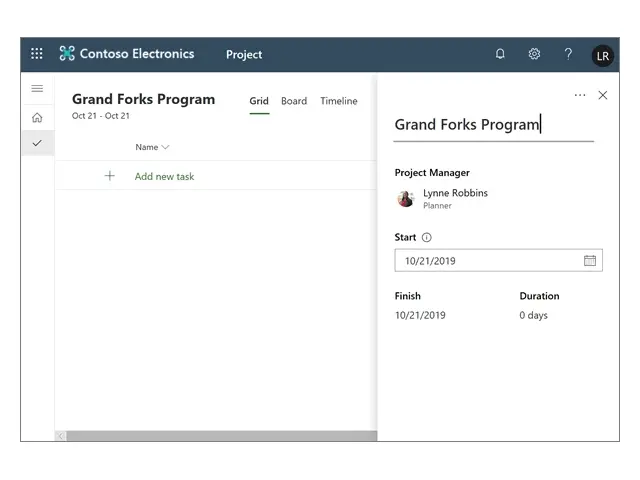
این مهمترین پارامتر اولیه است. به مسیر Project→ Project Information بروید. تاریخی که قرار است کارها رسماً شروع شوند را وارد کنید. این تاریخ نقطه صفر در نمودار گانت شما خواهد بود.
آیا کار شما در تعطیلات رسمی متوقف میشود؟ آیا تیم شما شیفت کاری شبانه دارد؟ تقویم پروژه این موارد را مشخص میکند.
مهمترین بخش در ایجاد پروژه در نرم افزار MSP، تعریف ساختار شکست کار (Work Breakdown Structure – WBS) است. این ساختار، کل پروژه را به بستههای کاری کوچکتر، قابل مدیریت و قابل ردیابی تقسیم میکند.
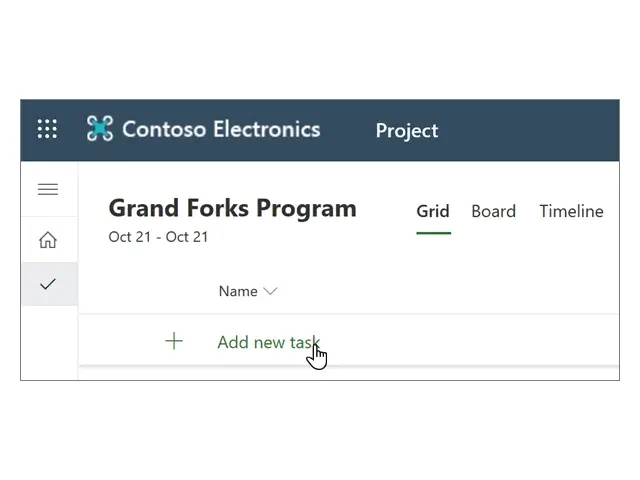
در نمای پیشفرض Gantt Chart، در ستون Task Name، وظایف اصلی و فازهای پروژه را وارد کنید. در این مرحله، فقط نام کارها را بنویسید؛ هنوز نیازی به مدتزمان یا تاریخگذاری نیست.
وظایف اصلی پروژه (مانند فاز طراحی، فاز اجرا) باید به عنوان وظایف خلاصه تعریف شوند.
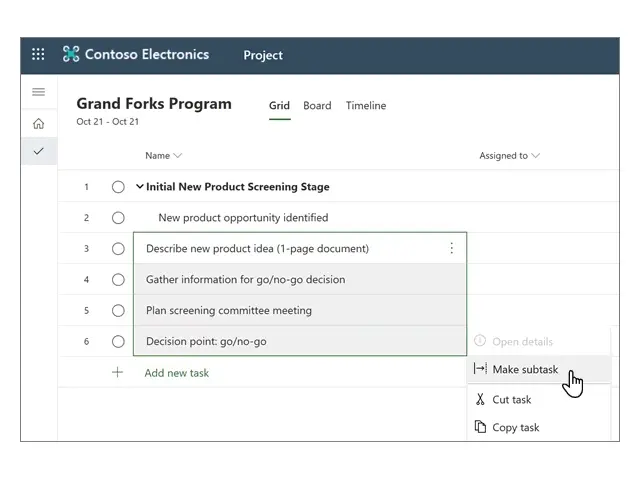
نقاط عطف، نشاندهنده دستاوردهای مهم یا پایان فازها هستند. آنها را با مدتزمان صفر روز (0 Days Duration) مشخص کنید. این نقاط به صورت لوزی در نمودار گانت ظاهر شده و برای مدیران پروژه بسیار حیاتی هستند.
یک پروژه زنده است و وظایف آن به هم وابستهاند. در مرحلهی ایجاد پروژه در نرم افزار MSP، باید این وابستگیها را تعریف کنید تا نرمافزار بتواند جدول زمانی را بهصورت خودکار مدیریت کند.
وابستگیها نحوه اتصال وظایف را مشخص میکنند. رایجترین نوع، اتمام به شروع (Finish-to-Start یا FS) است.
در ستون Predecessors (پیشنیازها)، شمارهی وظیفهای که باید قبل از کار فعلی تمام شود را وارد کنید. برای مثال، اگر کار ۲ باید تمام شود تا کار ۳ شروع شود، در ستون پیشنیاز کار ۳، عدد 2 را وارد کنید.
MSP این کار را برای شما زمانبندی میکند. اگر وظیفهی ۲ تأخیر بخورد، وظیفهی ۳ نیز بهطور خودکار عقب میافتد.
حالا زمان مورد نیاز برای تکمیل هر وظیفه را وارد کنید (روز، هفته، ساعت).
تذکر حرفهای: در این مرحله، از تعیین خودکار تاریخها توسط MSP اطمینان حاصل کنید. اگر MSP تاریخها را بهصورت دستی تنظیم کرده باشد، وابستگیها بهدرستی کار نخواهند کرد. مطمئن شوید که در بخش Task Information یا در تنظیمات اولیه، گزینهی “Schedule project from: Project Start Date” فعال باشد. این دقت، قلب تپندهی ایجاد پروژه در نرم افزار MSP است.
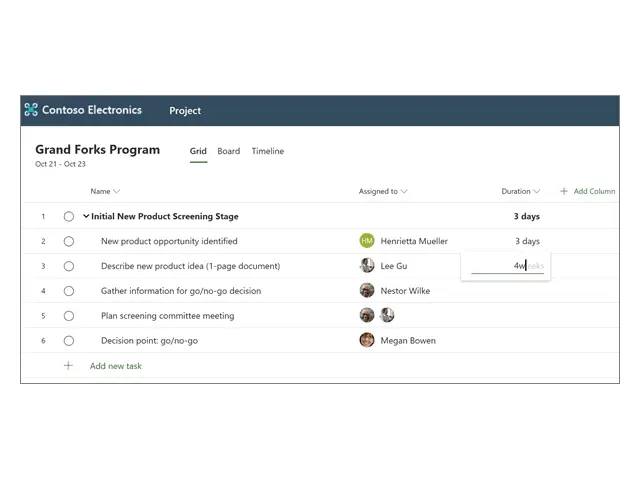
یک پروژه بدون منابع (افراد، تجهیزات، مواد) تکمیل نمیشود. بخش منابع در MSP بسیار قدرتمند است و باید همزمان با وظایف تعریف شود. برای تخصیص منابع در نرم افزار msp همچنین مشخص کردن افراد در Microsoft Project برای هر پروژه کارهای زیر را به ترتیب انجام دهید:
به نمای Resource Sheet بروید. در این صفحه، هر فرد یا تجهیزات را به عنوان یک منبع (Resource) تعریف کنید.
نکته کلیدی: MSP اکنون وظیفه را با توجه به مدتزمان و نرخ منابع، هزینه نهایی آن را محاسبه میکند.
تخصیص درست منابع در مرحلهی ایجاد پروژه در نرم افزار MSP از بارگذاری بیش از حد (Over-allocation) جلوگیری میکند که یکی از دلایل اصلی شکست پروژههاست.
پروژه شما ساختار یافته است؛ اکنون زمان آن است که آن را برای اجرا آماده کنید و مسیر پیشرفت را تعریف نمایید.
وقتی زمانبندی، منابع و هزینهها مورد تأیید ذینفعان قرار گرفت، باید این وضعیت اولیه را به عنوان خط مبنا (Baseline) ذخیره کنید.
خط مبنا مرجع شما برای مقایسه است. تمام تغییرات آتی را با این خط مبنا مقایسه خواهید کرد تا میزان انحراف پروژه مشخص شود. این بخش از ایجاد پروژه در نرم افزار MSP به شما قدرت کنترل میدهد.
بخشی از پروژه، زمانبندی است که با استفاده از نمودار گانت انجام می شود. شما می توانید آموزش رسم گانت چارت در ms project را در همیار پروژه ساختمان ببینید.
برای گزارشگیری بهتر، ستونهایی مانند درصد پیشرفت (Percent Complete)، وضعیت (Status) یا هزینه واقعی (Actual Cost) را به نمای خود اضافه کنید. این ستونها از دادههای ورودی شده در طول اجرای پروژه تغذیه خواهند شد.
مسیر بحرانی، طولانیترین مسیر در پروژه است که شامل وظایفی است که هیچ شناوری (Slack/Float) ندارند. هر تأخیری در این مسیر، تاریخ اتمام پروژه را به همان میزان به تأخیر میاندازد.
ایجاد پروژه در نرم افزار MSP یک مهارت مدیریتی است، نه صرفاً یک کار فنی. این فرآیند شامل تعریف دقیق اهداف، شکستن کارها به اجزای کوچکتر، تعریف روابط منطقی و تخصیص هوشمندانه منابع است.
با رعایت مراحل تنظیم تقویم، ساختار WBS، تعریف وابستگیها، و ذخیرهسازی خط مبنا، شما یک نقشهی راه دیجیتال و پویا ساختهاید. هر گامی که در ایجاد پروژه در نرم افزار MSP برمیدارید، مستقیماً بر کارایی و موفقیت نهایی پروژه تأثیر میگذارد.
اگرچه نرمافزارهای جدیدی وارد بازار شدهاند، اما عمق و توانایی مدلسازی پروژههای پیچیده توسط ایجاد پروژه در نرم افزار MSP همچنان آن را به انتخابی بیرقیب برای مدیران پروژههای بزرگ و پیچیده در سراسر جهان تبدیل کرده است. این ابزار نه تنها به شما میگوید چه کاری باید انجام شود، بلکه دقیقاً چه زمانی و توسط چه کسی باید انجام شود تا پروژه در زمان مقرر و بودجه تعیین شده به سرانجام برسد.
اگر شما برای مدیریت پروژه های خود نرم افزار ماکروسافت پروجکت را انتخاب کرده اید آموزش جامع msp که همیار پروژه صنعت برای شما آماده کرده است می تواند برای شما انتخاب عالی باشد.