سبد خرید خالی است.

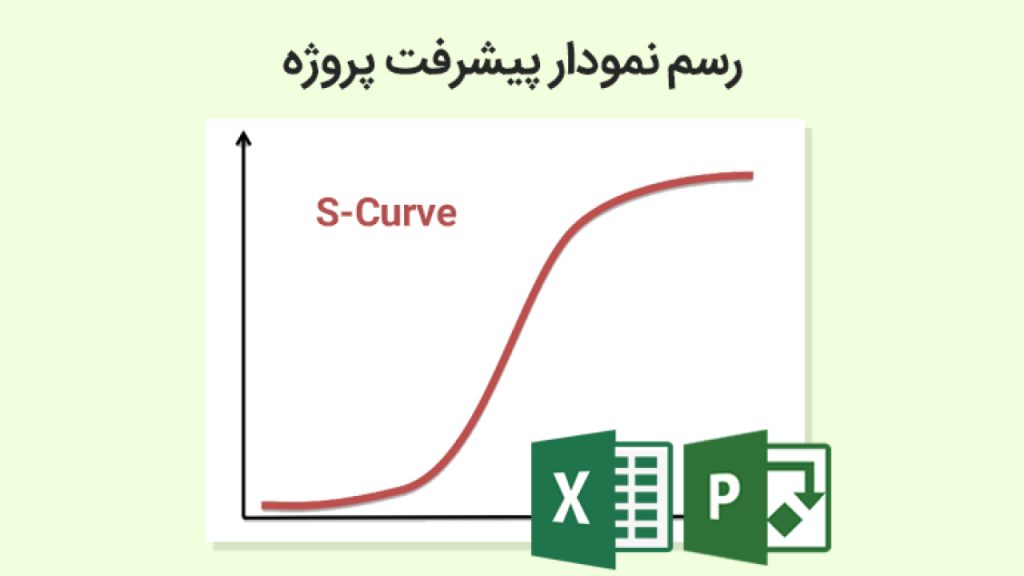
در دنیای پیچیده و پویای مدیریت پروژه، توانایی رصد و تحلیل دقیق پیشرفت پروژهها از اهمیت ویژهای برخوردار است. یکی از ابزارهای قدرتمند برای دستیابی به این هدف، نمودار S-Curve است که بهویژه در کنار مدیریت ارزش کسبشده (EVM)، نقشی کلیدی در کنترل پروژه ایفا میکند. این نمودار بهطور بصری، وضعیت پیشرفت پروژه را در مقایسه با برنامهریزی اولیه نشان میدهد و به مدیران پروژه این امکان را میدهد که انحرافات را شناسایی کرده و اقدامات اصلاحی بهموقع انجام دهند.
در این مقاله، به بررسی نحوه رسم نمودار S-Curve در MSP پرداخته خواهد شد و شما با مراحل گام به گام ایجاد این نمودار در نرمافزار Microsoft Project آشنا میشوید. همچنین، به بررسی ابزارهای تحلیل و گزارشدهی پیشرفته در MSP و نحوه استفاده از آنها برای بهبود پروژهها خواهیم پرداخت. اگر میخواهید درک عمیقی از نمودار S-Curve و کاربرد آن در مدیریت پروژه پیدا کنید، این مقاله میتواند راهنمای مفیدی برای شما باشد.
برای رسم نمودار S-Curve در MSP، ابتدا باید پیشرفت واقعی پروژه در نرمافزار وارد شود. این کار از طریق تب Task و وارد کردن درصد پیشرفت در قسمت Task Information انجام میشود. پس از آن، برای تجزیه و تحلیل دقیقتر پروژه، باید از قابلیتهای گزارشدهی داخلی نرمافزار استفاده کرد. بهطور پیشفرض، MSP گزارشهایی برای تحلیل مدیریت ارزش کسبشده (EVM) ارائه میدهد که در آن نمودار Earned Value Over Time شامل ارزش برنامهریزی شده (PV)، ارزش کسبشده (EV) و هزینه واقعی (AC) نمایش داده میشود.
اگر این گزارشها کامل نباشند، میتوان نمودار سفارشی ایجاد کرد و محور Y را به Baseline Cost، Earned Value و Actual Cost و محور X را به زمان اختصاص داد. این نمودار به مدیران پروژه کمک میکند تا بهسرعت انحرافات از برنامه را شناسایی کرده و اقدامات اصلاحی موثر انجام دهند.
برای تسلط بر نرمافزار MSP و بهرهبرداری از تمامی امکانات آن در مدیریت پروژه، شرکت در یک دوره آموزش microsoft project میتواند بسیار مفید باشد. در این دورهها، افراد با نحوه استفاده از نرمافزار در مراحل مختلف پروژه از جمله برنامهریزی پروژه، کنترل پروژه، مدیریت منابع پروژه و گزارشدهی پروژه آشنا میشوند.
همچنین، نمودار S-Curve و دیگر ابزارهای گرافیکی برای تحلیل دقیق پیشرفت پروژه و مدیریت زمان و هزینه بهطور کامل آموزش داده میشود. دورههای آموزشی MSP نه تنها مهارتهای فنی را به افراد آموزش میدهند، بلکه آنها را قادر میسازند تا در شرایط واقعی پروژهها، دادهها را بهدرستی وارد کرده و گزارشها را بهطور مؤثر تحلیل کنند، که این امر به موفقیت پروژه و افزایش بهرهوری در مدیریت پروژهها کمک میکند.
در دنیای مدیریت پروژه، ابزارهای تحلیلی برای کنترل پروژه و ارزیابی عملکرد پروژهها حیاتی هستند. از جمله این ابزارها، نمودار S-Curve (منحنی S) است که بهویژه در کنار مدیریت ارزش کسبشده (EVM)، ابزار قدرتمندی برای گزارشدهی پروژه و تجزیه و تحلیل عملکرد پروژه به حساب میآید. این نمودار با نمایش نمودار پیشرفت پروژه، نشاندهنده وضعیت زمانبندی پروژه، هزینه پروژه در MSP و مقایسه آن با برنامهریزی اولیه است و به مدیر پروژه امکان میدهد که در هر لحظه وضعیت پروژه را ارزیابی کرده و اقدامات اصلاحی بهموقع انجام دهد.
استفاده مؤثر از این ابزار در نرمافزار Microsoft Project (MSP) میتواند منجر به شناسایی دقیق انحرافات عملکردی و اتخاذ اقدامات اصلاحی در زمان مناسب شود. این مقاله قصد دارد تا نحوه رسم نمودار S-Curve در MSP را گام به گام توضیح دهد و شما را با نحوه استفاده از گزارشهای داخلی در MSP برای تحلیل و بهبود پروژه آشنا کند.
نمودار S-Curve یکی از ابزارهای کلیدی در تحلیل پروژه است که در واقع نمایش بصری از دادههای مدیریت ارزش کسبشده (Earned Value Management – EVM) میباشد. EVM یک روش یکپارچه برای اندازهگیری پیشرفت پروژه است که سه مؤلفه اساسی را در برابر یکدیگر قرار میدهد:
برای تولید نمودار S-Curve در نرمافزار MSP، باید دو پیشنیاز مهم و حیاتی برآورده شوند:
در نرمافزار MSP، مراحل رسم نمودار پیشرفت پروژه با استفاده از نمودار S-Curve به شرح زیر است:
از قابلیتهای جدید MSP این است که میتوانید نمودار پیشرفت را داخل نرمافزار مشاهده کنید. برای رسم نمودار پیشرفت به سربرگ Report بروید. روی New Report کلیک کنید. روی Chart کلیک کنید. این مراحل از لینک مقاله ی سایت پویان ارائه می گردد.

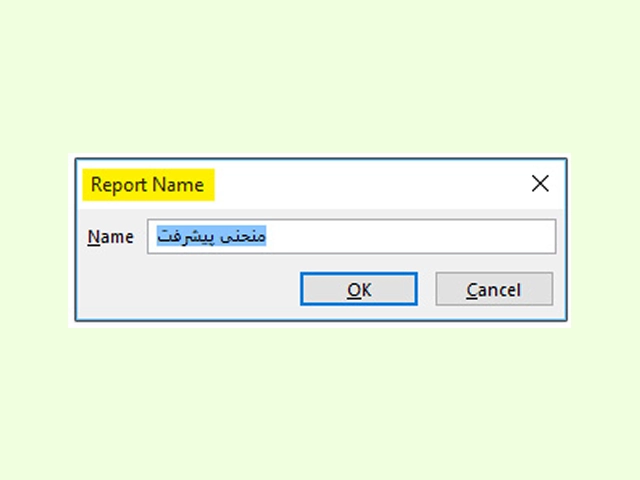
پنجرهٔ Report Name باز میشود. باید برای این گزارش جدید یک نام خاص را انتخاب کنید؛ مثلا «نمودار پیشرفت». بعد از انتخاب نام برای گزارش خود روی OK کلیک کنید تا وارد نمای گزارش جدید شوید.
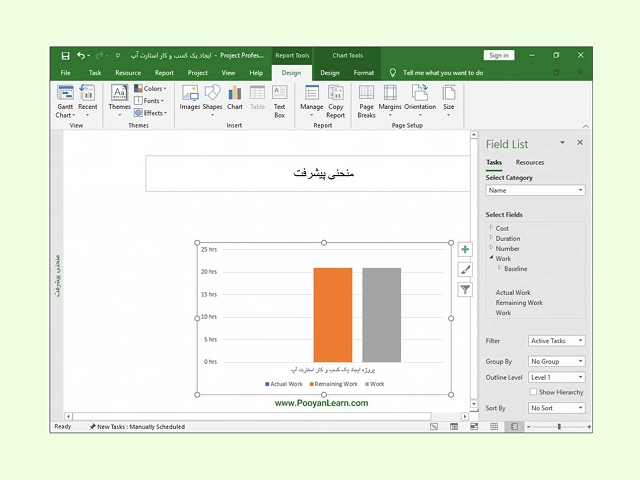
این نما به صورت پیشفرض به شکل نمودار میلهای است. برای ایجاد نمودار پیشرفت باید تغییرات و تنظیمات لازم را در آن ایجاد کنید تا بتوانید نمودار پیشرفت را نمایش دهید.
تفسیر صحیح نمودار S-Curve برای تحلیل پیشرفت پروژه بسیار اهمیت دارد. با مقایسه منحنیهای EV، PV و AC، میتوان وضعیت زمان و هزینه پروژه را شفافتر مشاهده کرد:
S-Curve بهعنوان ابزاری برای ارزیابی شاخصهای کلیدی عملکرد پروژه مانند شاخص عملکرد زمانبندی (SPI) و شاخص عملکرد هزینه (CPI) عمل میکند:
برای تحلیل بهتر پیشرفت پروژه و تجزیه و تحلیل پروژه، میتوان از قابلیتهای پیشرفته نرمافزار MSP مانند ماکرو نویسی در MSP و ابزارهای گرافیکی در MSP برای ایجاد گزارشهای سفارشی و نمایش دادهها به شکلی بصریتر بهره برد. این امکانات به شما کمک میکنند تا تحلیلهای دقیقی از پیشرفت پروژهها انجام داده و اقدامات اصلاحی به موقع انجام دهید.
نمودار S-Curve که با استفاده از نرمافزار MSP و قابلیتهای گزارشدهی پروژه msp به صورت پیشرفته ایجاد میشود، ابزاری بیبدیل برای مدیریت پروژه است. با تحلیل دقیق این نمودار، مدیران پروژه میتوانند به سرعت انحرافات در زمانبندی پروژه و هزینه پروژه در MSP را شناسایی کرده و اقدامات اصلاحی انجام دهند. تسلط بر فرآیند تنظیم Baseline، رسم نمودار S-Curve و استفاده از گزارشهای سفارشی در MSP، ابزارهای کلیدی برای کنترل پروژه و تحلیل و بهبود پروژه هستند که امکان موفقیت پروژه را به حداکثر میرساند.
اگر به دنبال یادگیری بیشتر در مورد نرمافزار MSP و چگونگی استفاده از آن برای مدیریت منابع پروژه و گزارشدهی در پروژهها هستید، میتوانید دورههای آموزشی MSP را از همیار پروژه صنعت تهیه کنید.